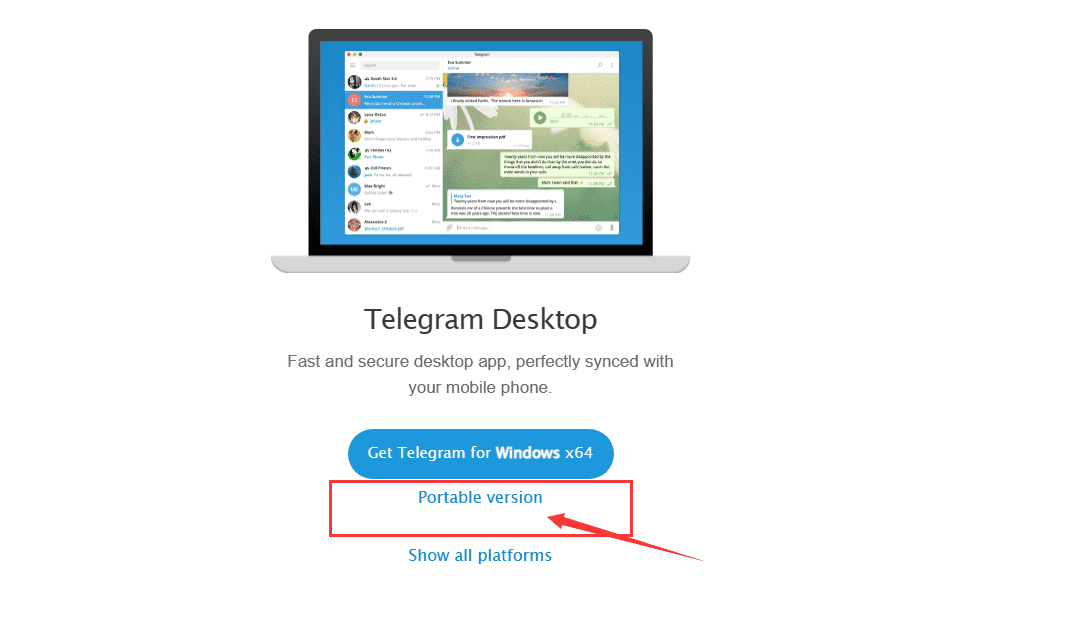
1、第一步是在官方网站下载最新版本的 Telegram Portable 便携版 - https://desktop.telegram.org
本教程只说明 TDATA 类型 TG账号的电脑端登录和手机端登录步骤。
1、第一步是在官方网站下载最新版本的 Telegram Portable 便携版 - https://desktop.telegram.org
2、购买账号后,收到的账号格式如图所示,把红框中的链接复制到浏览器打开,会下载得到一个 TDATA 压缩包。如下图,名称带有一串电话号码的压缩包就是下载的文件。

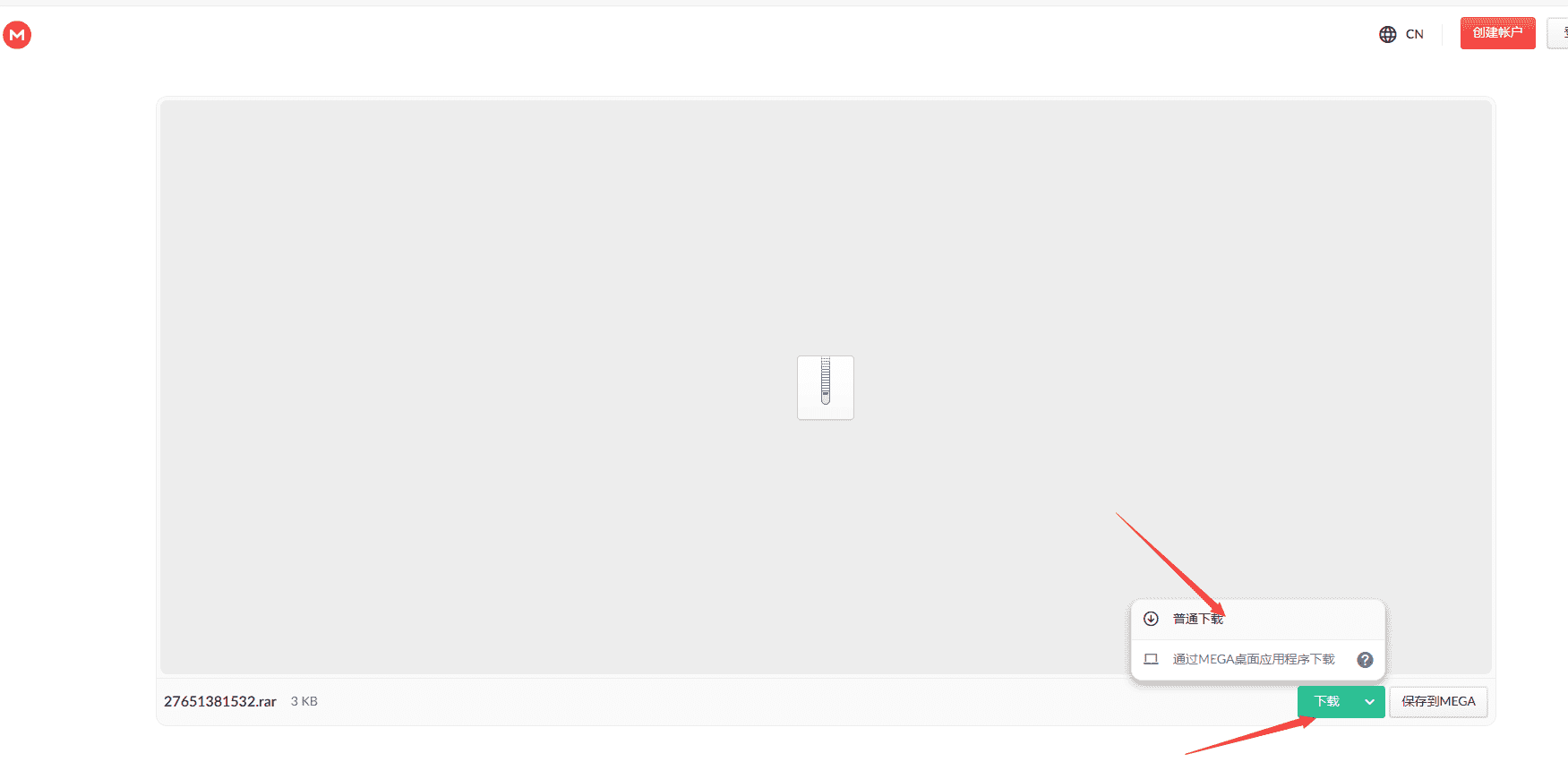
3、如图,是下载好的 Telegram 便携版和电报 TDATA 压缩包,然后分别解压这两个压缩包。

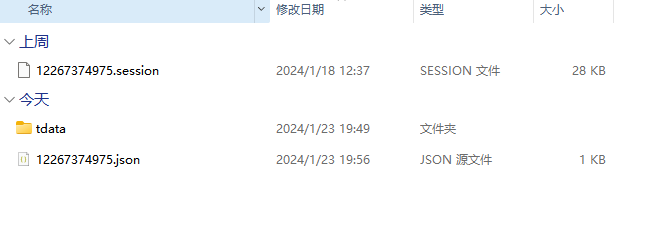
4、打开带有电话号码的解压后的文件夹,然后找到我们需要的文件夹,就是 "tdata"。
5、下一步是将 "tdata" 文件夹拖动或者复制到 Telegram 文件夹中。
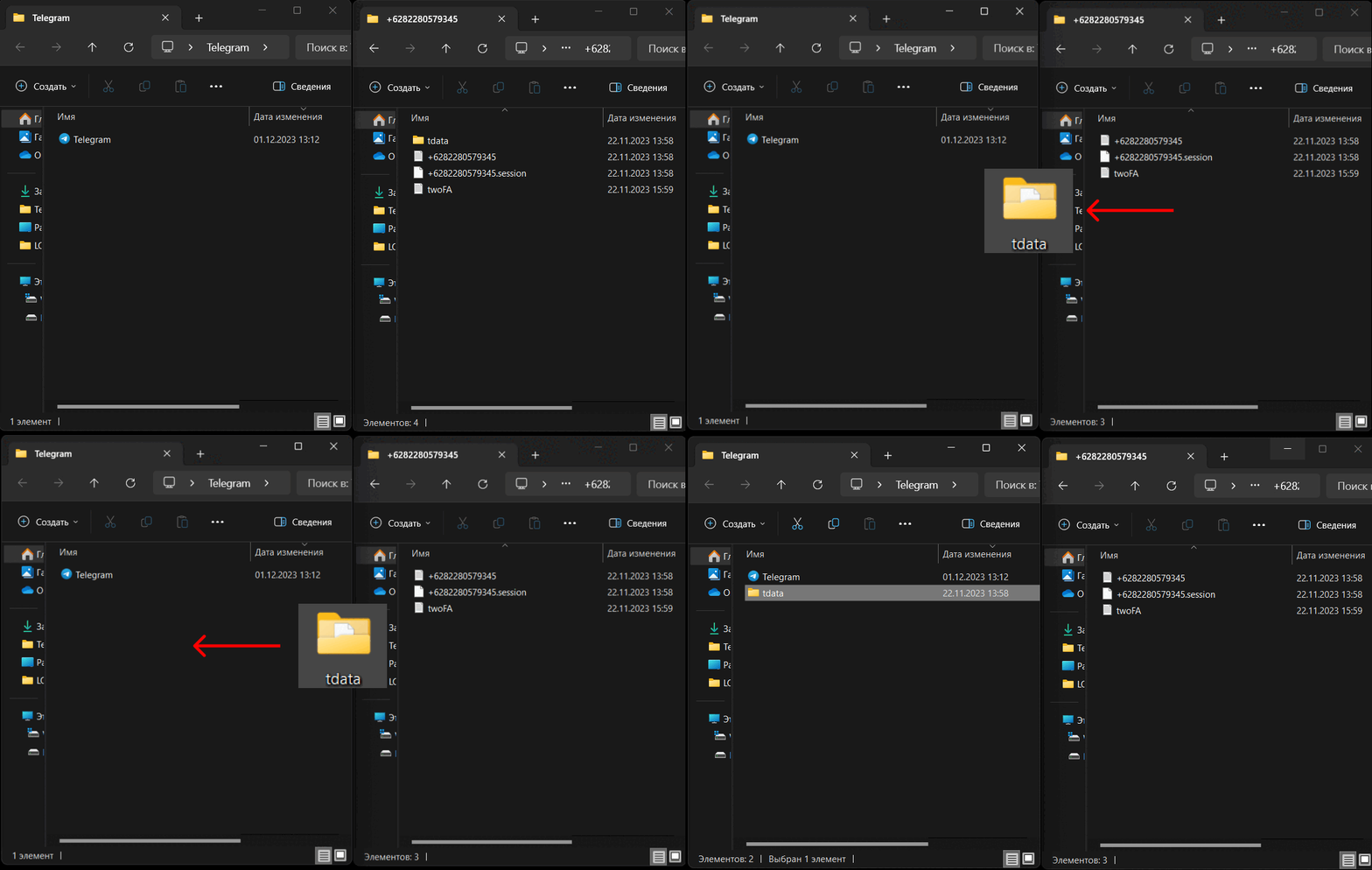
6、启动 Telegram 应用程序(点击 Telegram 蓝色图标),就成功登录了。
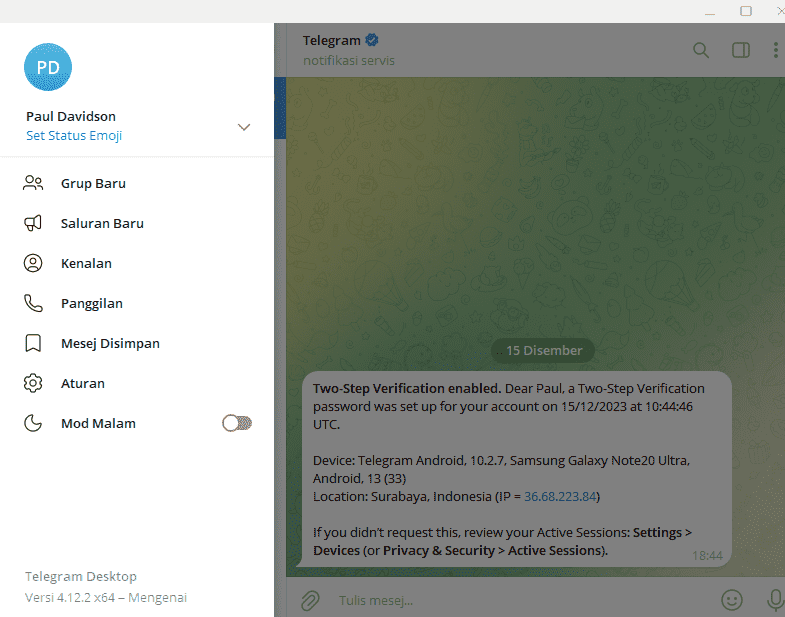
当我们成功登录到电脑后,就可以登录手机了。切记:登录手机时的 IP 地区要和电脑 IP 地区尽量保持一致。如果两个设备登录 IP 地区不一样,有一定概率会被官方风控。
1、打开手机,输入号码(图一可以找到手机号码)。
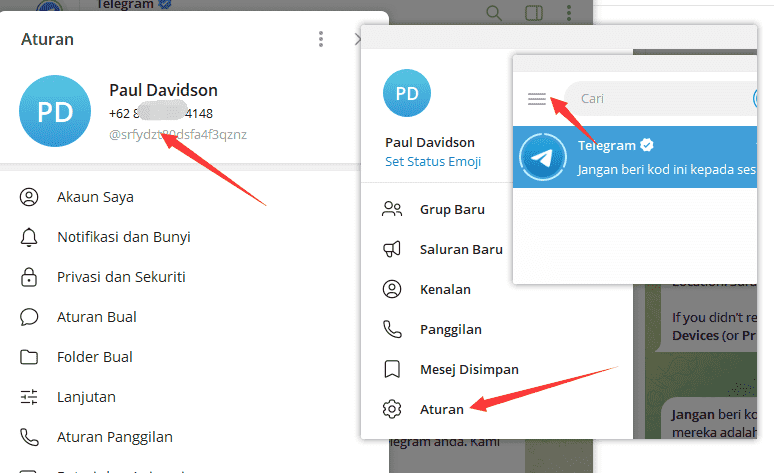
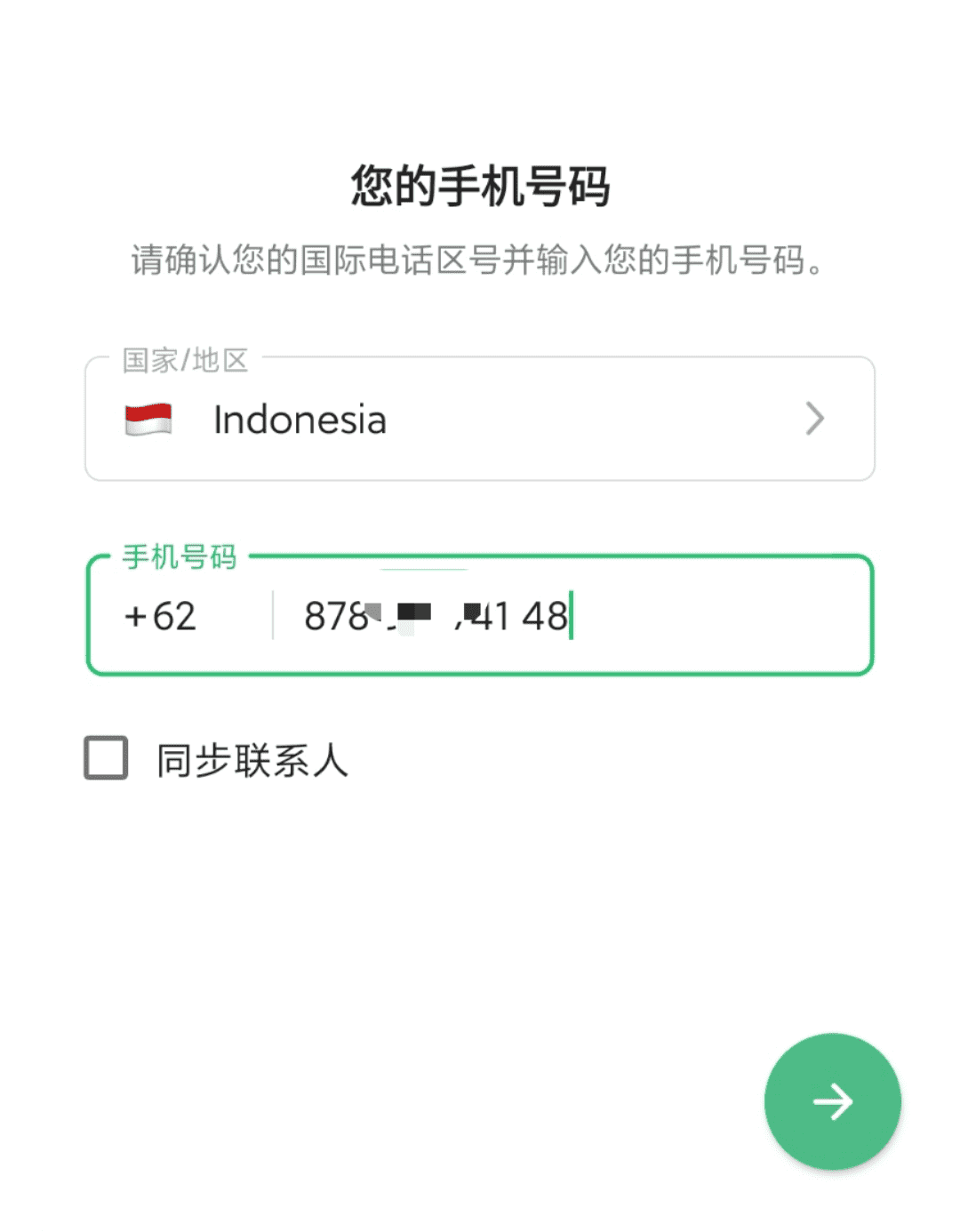
2、点击继续后,会发送一条验证码到刚刚电脑版已登录的账号上。
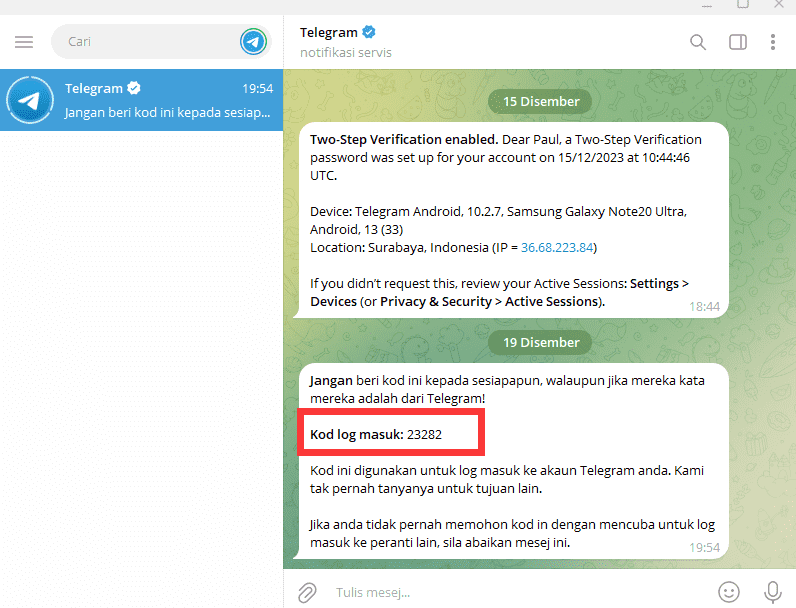
3、把这个验证码填入。
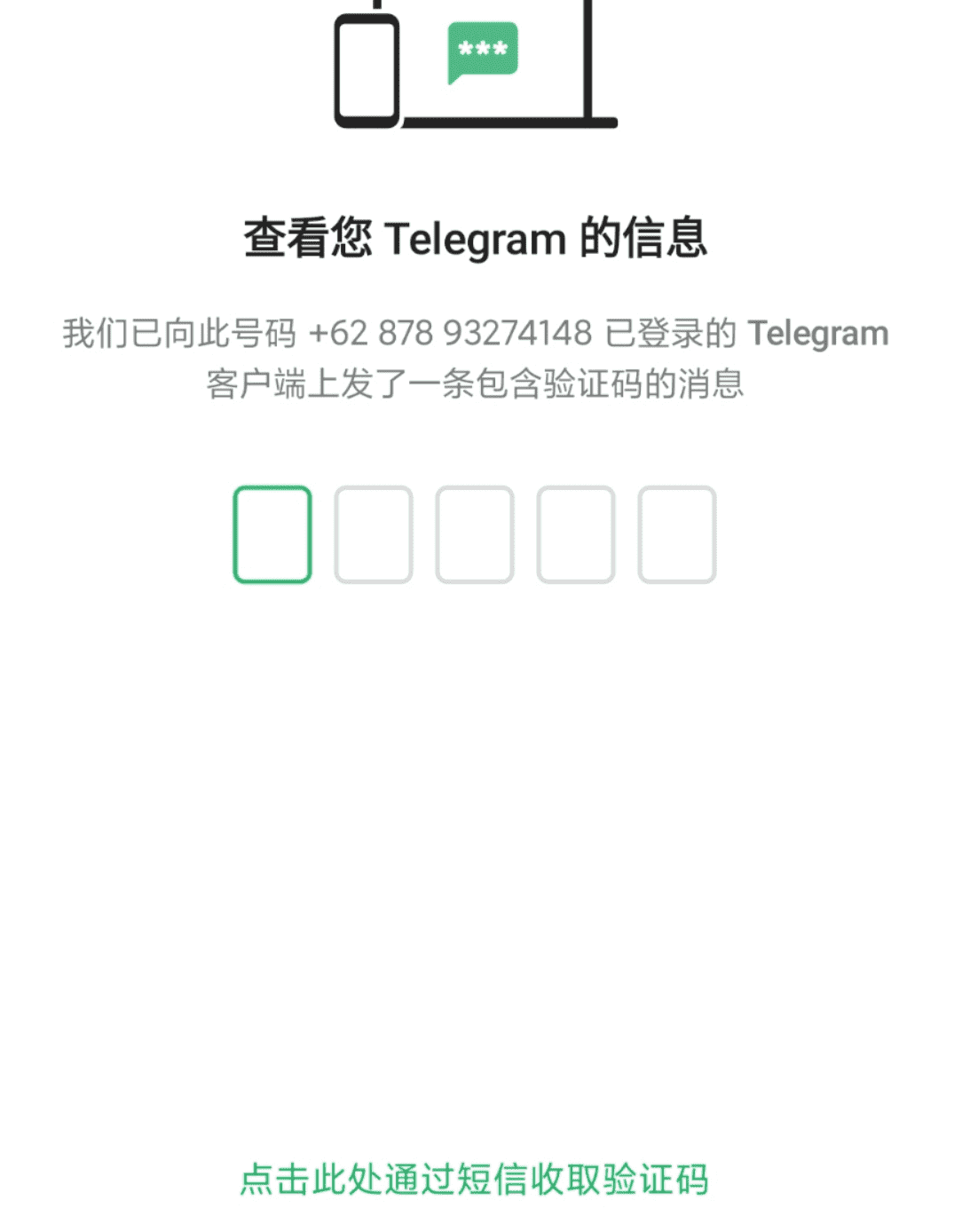
4、输入验证码后,就成功登录手机了。
5、如果输入验证码后还需要输入两步验证密码【2FA 验证码】,请前往文件中查找文件名中带有 2FA 的文件,然后打开获取 2FA 验证密码填入即可。
默认的二次密码一般为:haxbtx12
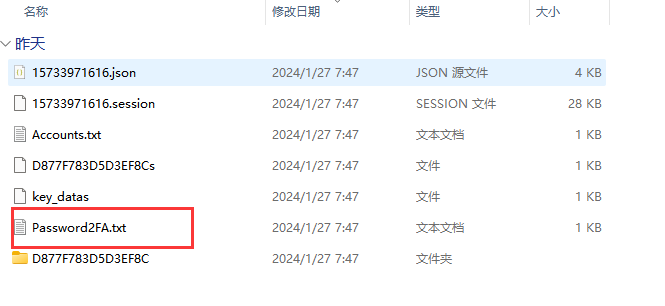
如果没有类似文件,说明账号未设置 2FA 验证密码,可以自行设置。切记:设置的两步验证密码一定要自行记住,因为后续登录新设备时需要输入这个两步验证密码。
电脑端和手机端登录时,IP 地区尽量保持一致。后续使用也建议保持稳定线路,不要频繁切换 IP 地区。
新登录 3 天内建议正常使用,不要大量加群、私信、群发或批量添加联系人,短时间大量操作容易触发风控。
登录成功后,建议至少保留一个设备在线用于接收验证码,不要把所有设备全部退出。
账号售后范围、使用规范和免责声明请查看 TG账号购买说明。